
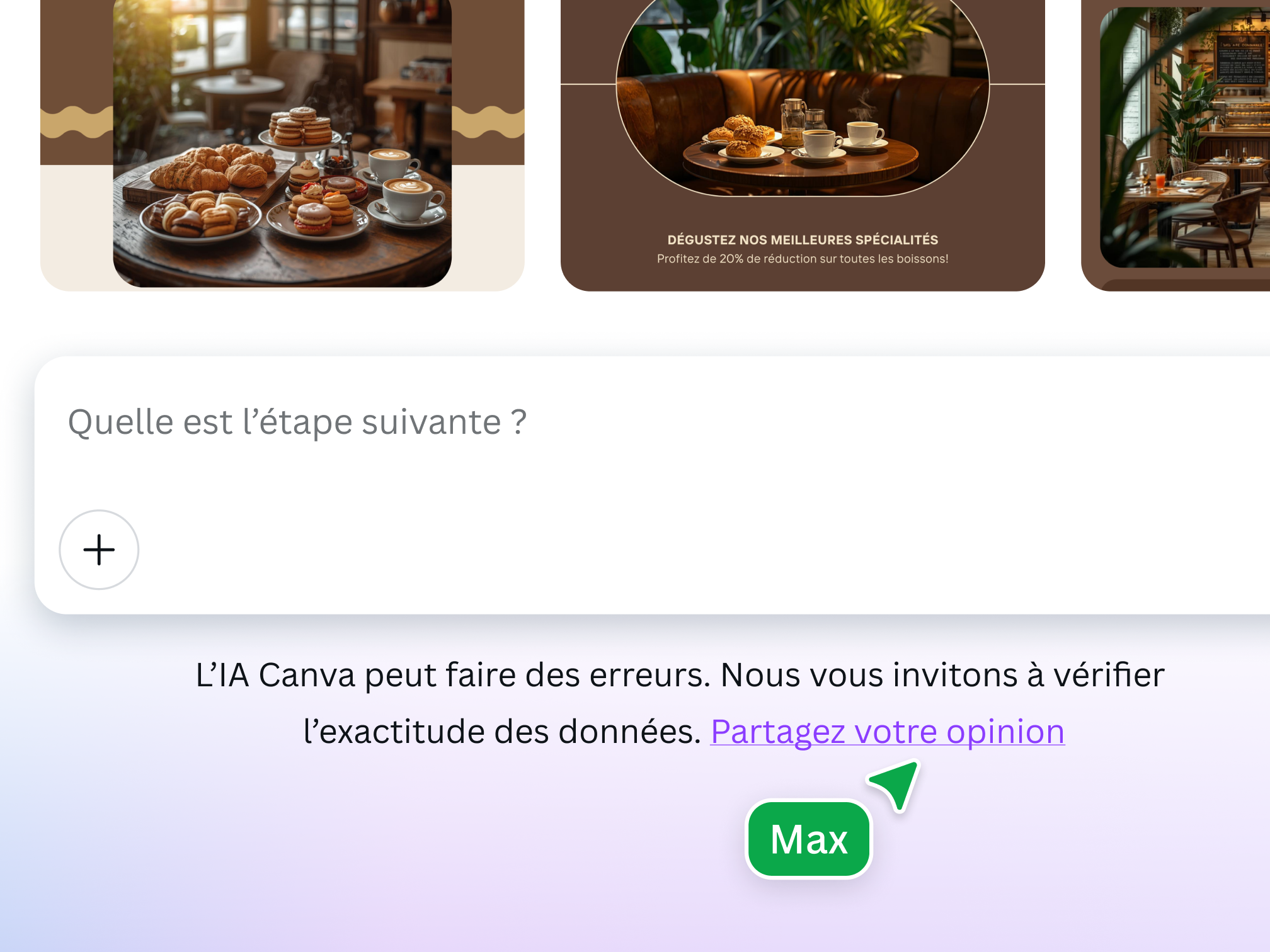
IA Canva : comment créer des designs plus rapidement grâce à l’intelligence artificielle
L’intelligence artificielle dans Canva : créer plus facilement et plus rapidement
L’intelligence artificielle transforme la manière de concevoir des visuels, des présentations et des contenus numériques. Canva intègre plusieurs outils d’IA pour aider chacun à passer d’une idée à une création aboutie, même sans expérience en design. Réunis notamment sous le nom de Magic Studio, ces outils accompagnent les différentes étapes de la création, de la rédaction à la retouche d’image.
Que peut-on faire avec l’IA de Canva ?
Les fonctionnalités d’IA de Canva permettent de générer ou de modifier différents types de contenus. Selon les outils disponibles dans votre compte, vous pouvez notamment :
- Créer un premier visuel à partir d’une description : indiquez le sujet, le style ou le format souhaité pour obtenir une base à personnaliser.
- Générer du texte : utilisez un assistant de rédaction pour trouver des idées, rédiger un brouillon ou reformuler un contenu.
- Retoucher des images : certains outils permettent de supprimer ou de remplacer un élément, de modifier un arrière-plan ou d’ajuster une image à un nouveau format.
- Adapter un design : transformez une création pour différents supports, comme une publication pour les réseaux sociaux, une affiche ou une présentation.
- Créer des présentations : partez d’un sujet ou d’une consigne pour générer une première structure, puis adaptez-la à votre message.
Un point de départ, pas un résultat définitif
L’IA peut faire gagner du temps en proposant rapidement des idées et des mises en page. Elle est particulièrement utile pour dépasser la page blanche, explorer plusieurs pistes créatives ou produire une première version d’un contenu. Canva permet ensuite de modifier les textes, les couleurs, les images et la disposition afin d’obtenir un résultat cohérent avec votre identité visuelle.
Il est toutefois préférable de relire et de vérifier chaque contenu généré. Une image peut comporter des détails étranges, tandis qu’un texte peut manquer de précision ou ne pas correspondre au ton recherché. L’œil humain reste essentiel pour contrôler la qualité, la pertinence et l’originalité du résultat.
Comment obtenir de meilleurs résultats ?
Pour guider l’IA, formulez une consigne précise. Au lieu de demander simplement « une affiche », décrivez son objectif, son public, son style et les éléments à inclure. Par exemple : « Crée une affiche moderne et épurée pour un atelier de cuisine destiné aux familles, avec des couleurs chaleureuses et un espace prévu pour la date et le lieu. »
Procédez ensuite par étapes : choisissez une proposition, ajustez la composition, vérifiez les informations et harmonisez le design avec vos autres supports. Plus votre consigne est claire et plus vous apportez de retouches pertinentes, plus le résultat sera adapté à vos besoins.
À quoi faut-il faire attention ?
Avant de publier une création, vérifiez les faits, les noms, les chiffres et les éventuelles traductions. Pensez également aux droits d’utilisation des contenus, aux règles applicables aux images et aux conditions d’utilisation de Canva. Évitez de saisir des informations confidentielles ou des données personnelles dans un outil d’IA sans avoir vérifié les garanties de confidentialité correspondantes.
Les fonctionnalités et les limites d’utilisation peuvent évoluer et varier selon le pays, le type de compte ou l’offre choisie. Il est donc utile de consulter les informations de Canva pour connaître les conditions applicables à votre compte.
En résumé
L’IA de Canva peut simplifier la création de visuels, de textes et de présentations en accélérant les premières étapes du travail. Elle ne remplace pas la réflexion créative : elle fournit des idées et des outils que vous pouvez orienter, corriger et personnaliser. Utilisée avec discernement, elle devient un allié pratique pour produire des contenus plus rapidement tout en gardant la maîtrise du résultat final.
6 astuces pour tirer le meilleur parti de l’IA de Canva
- Décrivez clairement votre idée dans le prompt.
- Essayez Magic Design pour créer une mise en page rapidement.
- Générez des images avec des consignes précises.
- Relisez et vérifiez les textes générés.
- Personnalisez les couleurs et les polices à votre marque.
- Comparez plusieurs versions avant de choisir.
Décrivez clairement votre idée dans le prompt.
Pour obtenir un résultat pertinent avec l’IA de Canva, décrivez clairement votre idée dans le prompt. Précisez le sujet, le public visé, le style souhaité, les couleurs et le format. Par exemple, au lieu d’écrire « crée une affiche », demandez « crée une affiche moderne et colorée pour annoncer un atelier de cuisine destiné aux familles ». Une consigne détaillée aide l’IA à mieux comprendre vos attentes et vous fournit une création plus facile à personnaliser.
Essayez Magic Design pour créer une mise en page rapidement.
Pour créer une mise en page rapidement, essayez Magic Design dans Canva. Décrivez votre projet ou ajoutez vos éléments, puis laissez l’outil vous proposer plusieurs modèles adaptés à votre idée. Choisissez la version qui vous convient le mieux et personnalisez-la avec vos textes, vos couleurs et vos images pour obtenir un résultat à votre goût.
Générez des images avec des consignes précises.
Pour obtenir de meilleurs résultats avec l’IA de Canva, décrivez précisément l’image souhaitée : indiquez le sujet, le style, les couleurs, l’ambiance et les détails importants. Par exemple, au lieu d’écrire « un paysage », essayez « un paysage de montagne au coucher du soleil, dans un style illustré minimaliste, avec des tons orangés et violets ». Une consigne claire aide l’outil à mieux comprendre votre idée et vous fournit une image plus proche de vos attentes, que vous pourrez ensuite ajuster dans Canva.
Relisez et vérifiez les textes générés.
Relisez toujours les textes générés par l’IA de Canva avant de les utiliser. Vérifiez l’exactitude des informations, l’orthographe, la grammaire et le ton, afin que le contenu corresponde à votre public et à votre objectif. L’IA peut produire des erreurs ou des formulations imprécises : votre relecture garantit un résultat clair, fiable et fidèle à votre message.
Personnalisez les couleurs et les polices à votre marque.
Pour que vos créations Canva reflètent fidèlement votre identité, personnalisez les couleurs et les polices selon votre marque. Utilisez une palette cohérente et des typographies faciles à lire, puis appliquez-les à vos visuels générés par l’IA. Pensez à vérifier chaque proposition : quelques ajustements suffisent souvent pour harmoniser le design, renforcer la reconnaissance de votre marque et obtenir un résultat professionnel.
Comparez plusieurs versions avant de choisir.
Comparez plusieurs versions avant de choisir : l’IA de Canva peut proposer différentes pistes à partir d’une même consigne, avec des compositions, des couleurs ou des styles variés. Prenez le temps de les examiner selon votre objectif, votre public et votre identité visuelle, puis combinez ou ajustez les éléments les plus réussis. Cette comparaison vous aidera à dépasser la première proposition et à obtenir un résultat plus pertinent et personnalisé.